Pointer Panel για Video Streaming
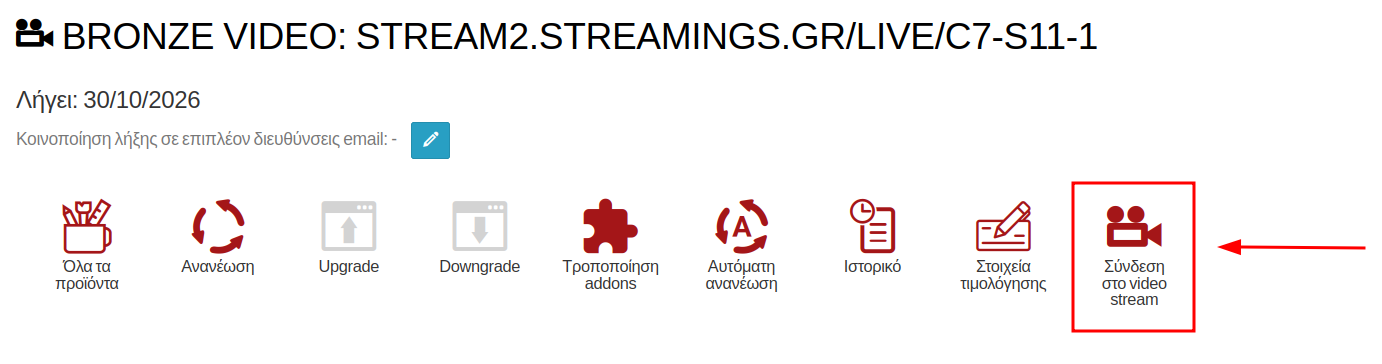
Αρχικά, θα συνδεθείς στο panel του Video Streaming μέσα από το διαχειριστικό του λογαριασμού σου στην Pointer. Ειδικότερα θα μεταβείς στο προιόν και θα επιλέξεις "Σύνδεση στο Video Stream".
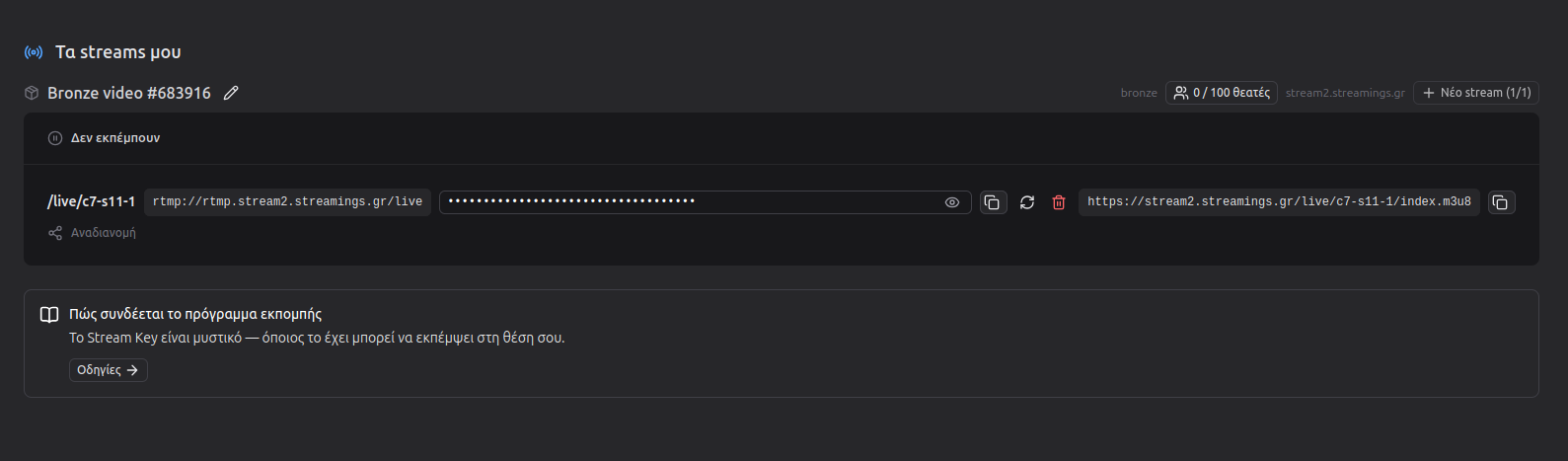
Με την είσοδο στο panel του Video Streaming, θα παρατηρήσεις τα ακόλουθα παράθυρα:
Τα streams μου: Εκεί βρίσκονται πληροφορίες διασύνδεσης όπως ο σύνδεσμος του streaming και το Stream Key. Το stream key πρέπει να είναι απολύτως μυστικό, διότι όποιος το έχει μπορεί να εκπέμψει ότι θέλει στη θέση σου. Αν συμβεί κάτι σχετικό, μπορείς να βγάλεις νέο κλειδί πατώντας στο σύμβολο της αλλαγής.
Οδηγίες: Παρέχουμε οδηγίες για την σύνδεση σε προγράμματα streaming καθώς και την αναδιανομή σε πλατφόρμες όπως Youtube, Facebook και άλλα. Συγκεκριμένα έχουμε οδηγίες για το πρόγραμμα μετάδοσης OBS το οποίο θα χρησιμοποιήσουμε ως ενδεικτικό παράδειγμα αργότερα στο άρθρο. Είναι σημαντικό να εξετάσεις τις οδηγίες περί ορθών ρυθμίσεων μετάδοσης σε keyframe, encoders και λοιπά ώστε να λειτουργεί αρμονικά η μετάδοση χωρίς σφάλματα.
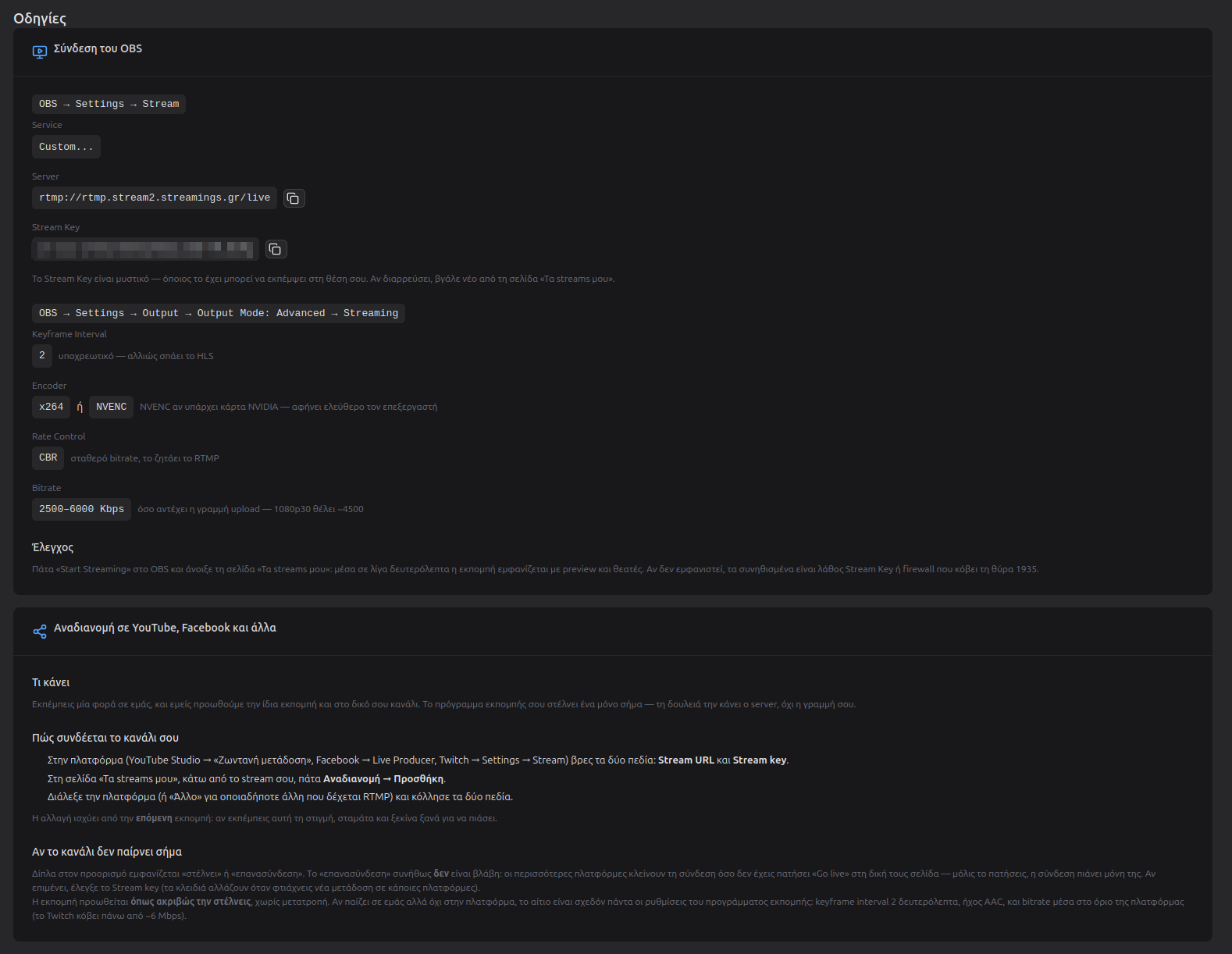
Ο λογαριασμός μου: Καρτέλα για αλλαγή κωδικού.
Video Streaming Setup
Μαζί με το πάνελ του video streaming στην Pointer, χρειάζεται να γίνει σύνδεση με πρόγραμμα αναμετάδοσης.
Στο συγκεκριμένο παράδειγμα, δείχνουμε ενδεικτικά την σύνδεση με το OBS (Open Broadcaster Sotfware), το οποίο είναι ένα open source πρόγραμμα με διάφορα εργαλεία αναμετάδοσης.
1. Σύνδεση στο OBS
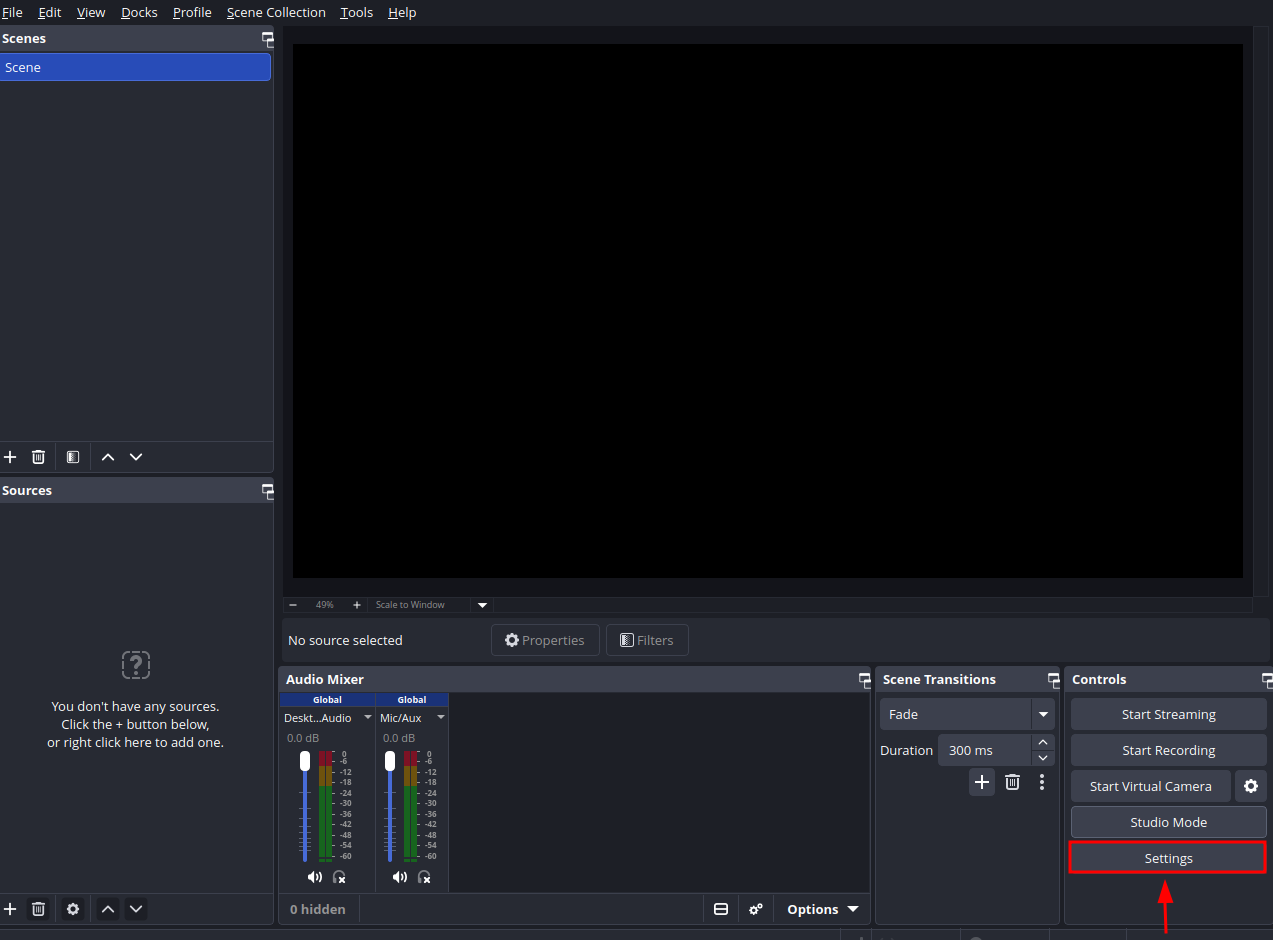
Εφόσον έχεις ολοκληρώσει την εγκατάσταση του OBS, θα επιλέξεις από το μενού Controls στην κάτω δεξιά γωνία της οθόνης την επιλογή Settings.
2. Stream Configuration
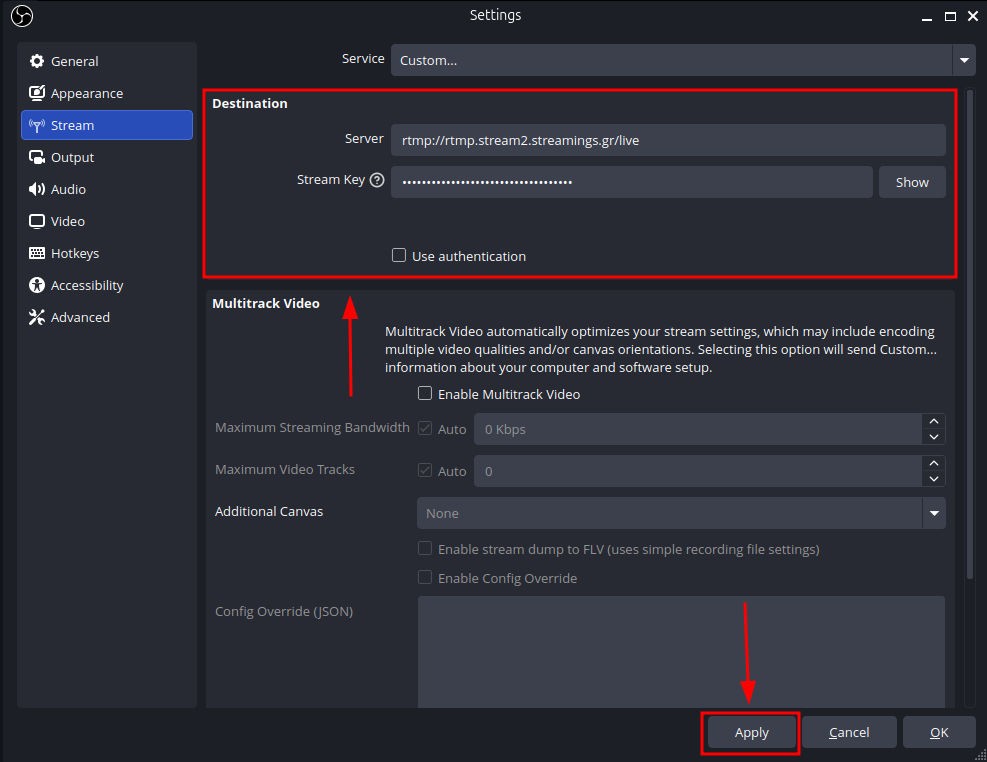
Στις ρυθμίσεις πατάς την επιλογή Stream. Στην καρτέλα που εμφανίζεται, διαλέγεις Custom… από τη λίστα που υπάρχει στο Service, και συμπληρώνεις τα πεδία των Server και Stream Key. Τα στοιχεία αυτά μπορείς να τα βρεις στο Video Streaming panel της Pointer, όπως αναφέραμε προηγουμένως. Πατάς Apply και αποθηκεύεις τις ρυθμίσεις σου.
3. Ρυθμίσεις Encoder
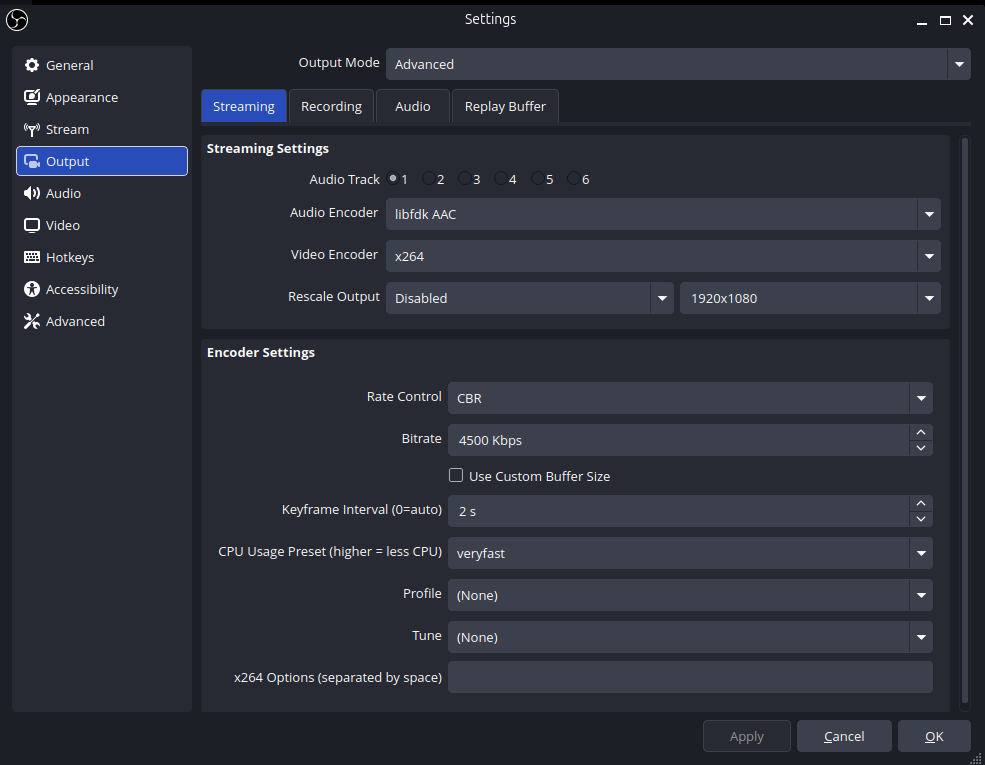
Πέρα από τις ρυθμίσεις Streaming, προτείνουμε να θέσετε τις ρυθμίσεις Output που υπάρχουν στο panel. Ειδικότερα, θα χρειαστεί να ορίσετε τις ακόλουθες ρυθμίσεις:
- Encoder: X264 ή NVENC
- Rate Control: CBR
- Bitrate: 2500 – 6000kbps
- Keyframe Interval: 2 s
4. Sources
Για να ολοκληρωθεί το setup θα χρειαστεί να ρυθμιστεί το source του streaming σου. Μπορείς να προσθέσεις όλων των ειδών sources για να δείχνεις video, την οθόνη του υπολογιστή σου, εικόνες, κάμερα κλπ. Η ρύθμιση βρίσκεται στην κάτω αριστερά γωνία του OBS.
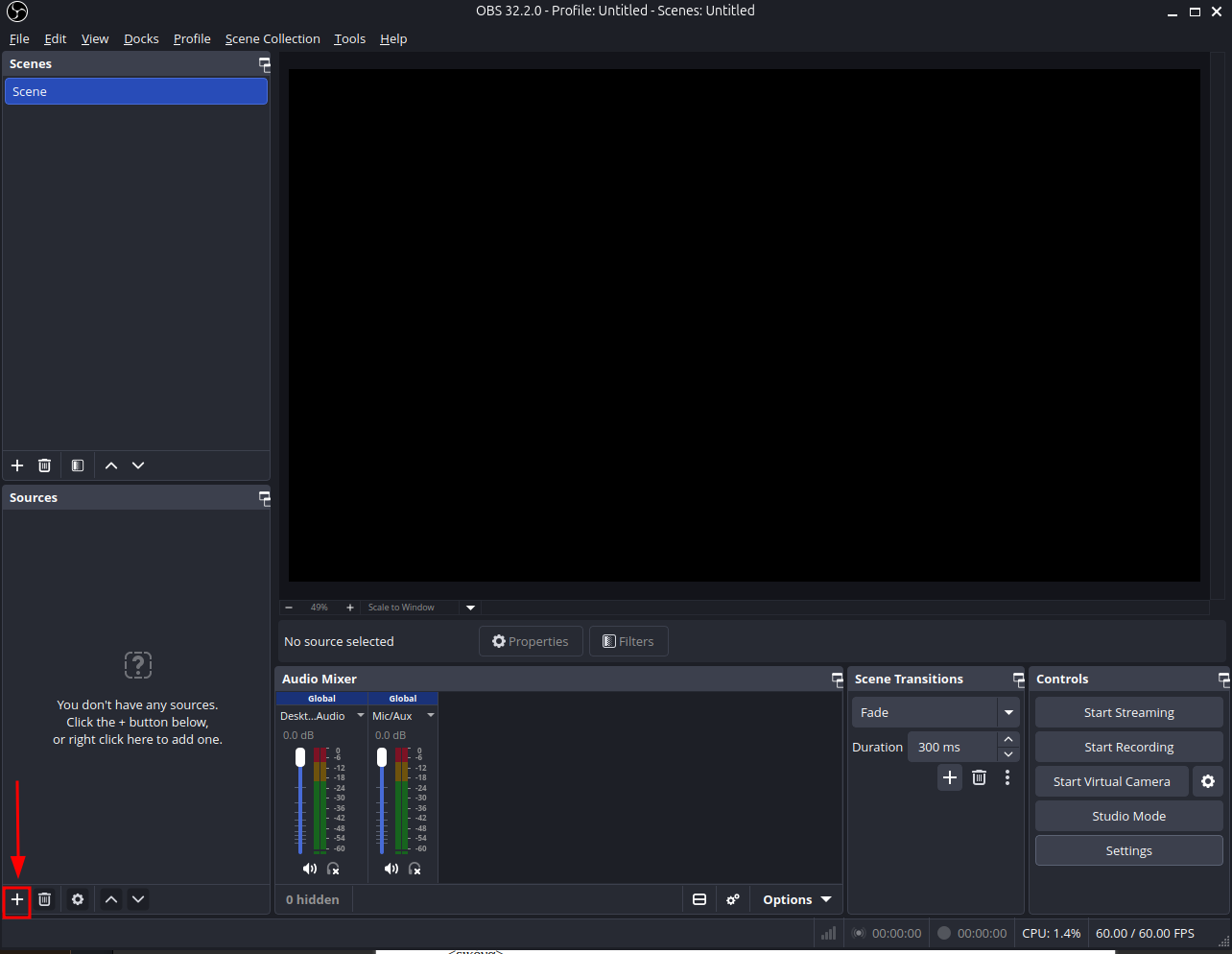
Πατάς στο σύμβολο “+” (Add Source) και από το παράθυρο που εμφανίζεται διαλέγεις τον τύπο μετάδοσης που θες να χρησιμοποιήσεις. Στο παράδειγμα θα επιλέξω Screen Capture.
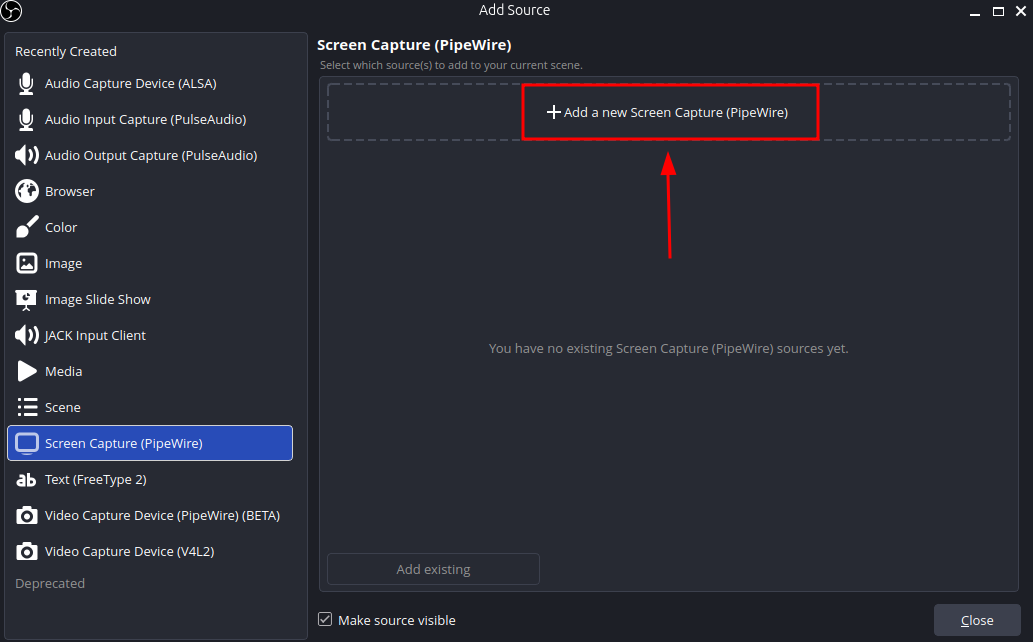
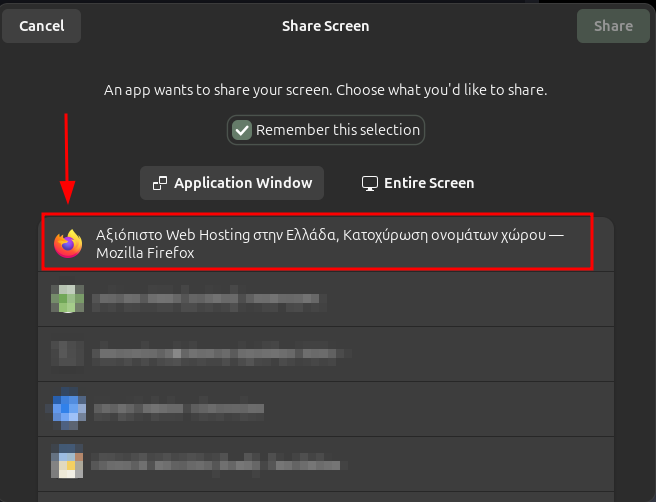
Στο Screen Capture ορίζεις να δείχνεις όλη την οθόνη ή μία συγκεκριμένη εφαρμογή.
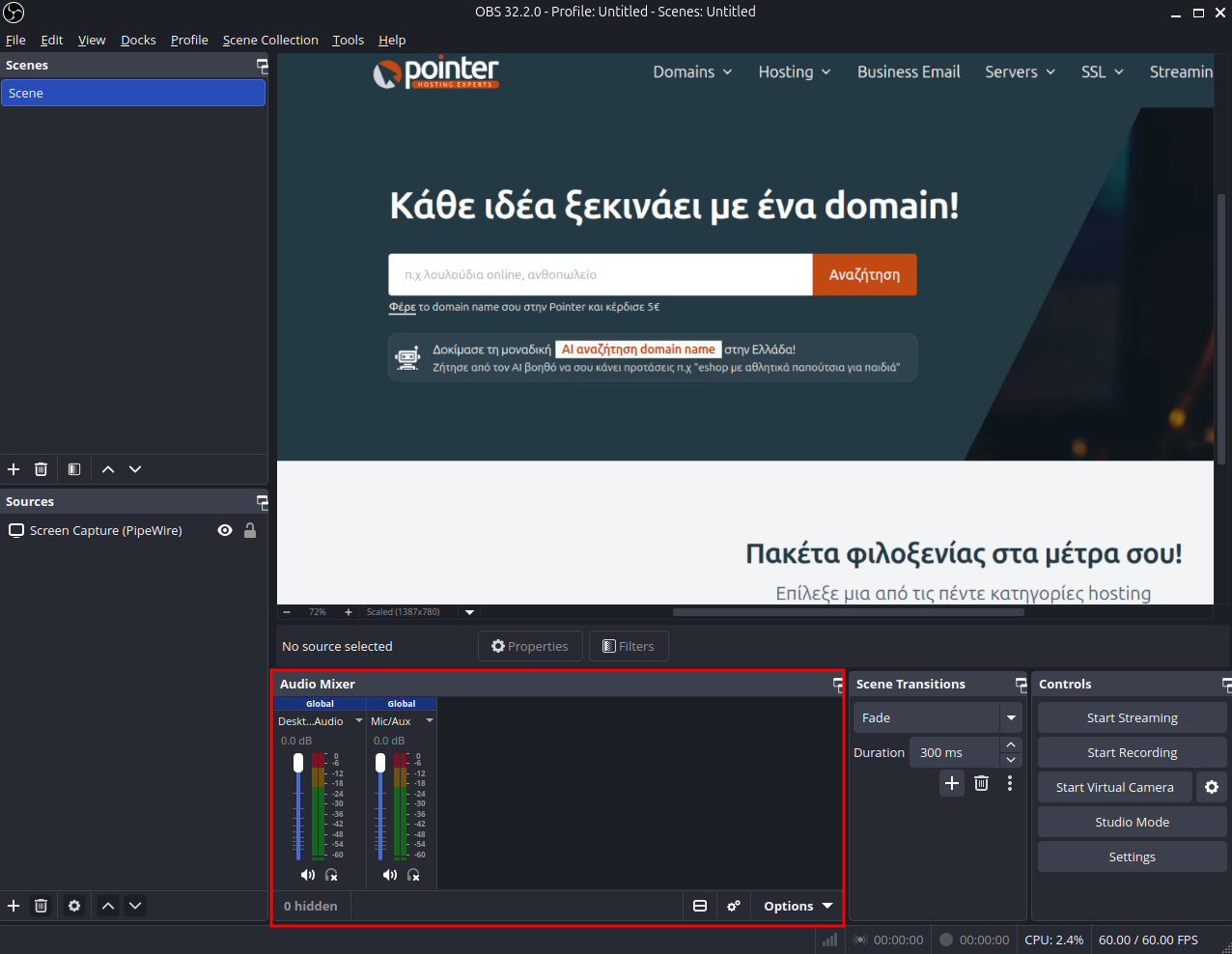
Με την προσθήκη του Source, θα φαίνεται το Capture στην βασική οθόνη του OBS.
5. Audio
Το OBS είναι ρυθμισμένο ώστε να καταγράφει ήχο και μικρόφωνο. Μπορείς να το επιβεβαιώσεις ελέγχοντας τους μετρητές στο κάτω μέρος της οθόνης, στο Audio Mixer.
Υπάρχουν περαιτέρω παραμετροποιήσεις πατώντας το σύμβολο των ρυθμίσεων στο κάτω μέρος του Audio Mixer.
6. Start Streaming
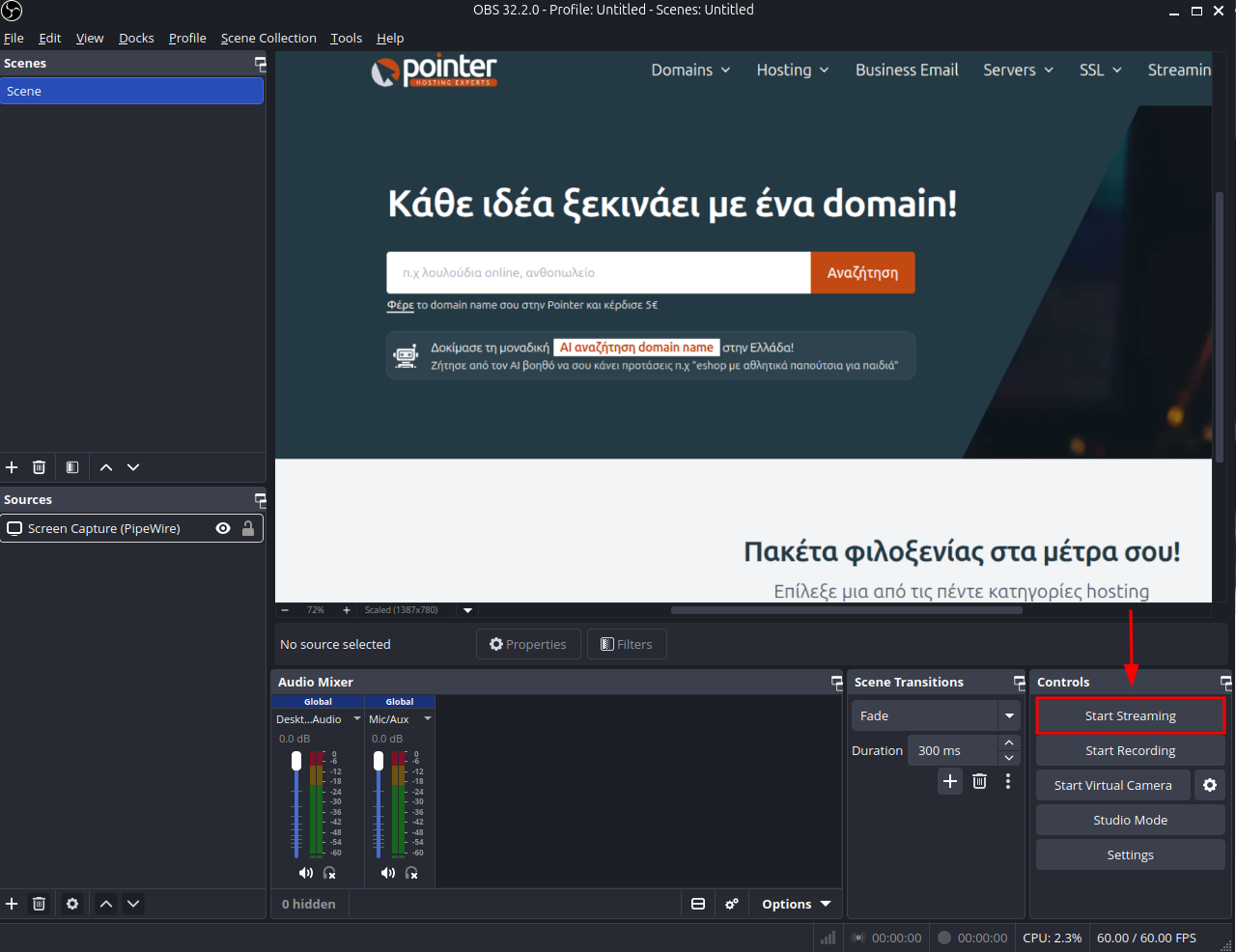
Εφόσον έχουν ρυθμιστεί όλα, μπορείς να ξεκινήσεις το Streaming. Πατάς Start Streaming και η αναμετάδοση έχει πλέον ξεκινήσει.
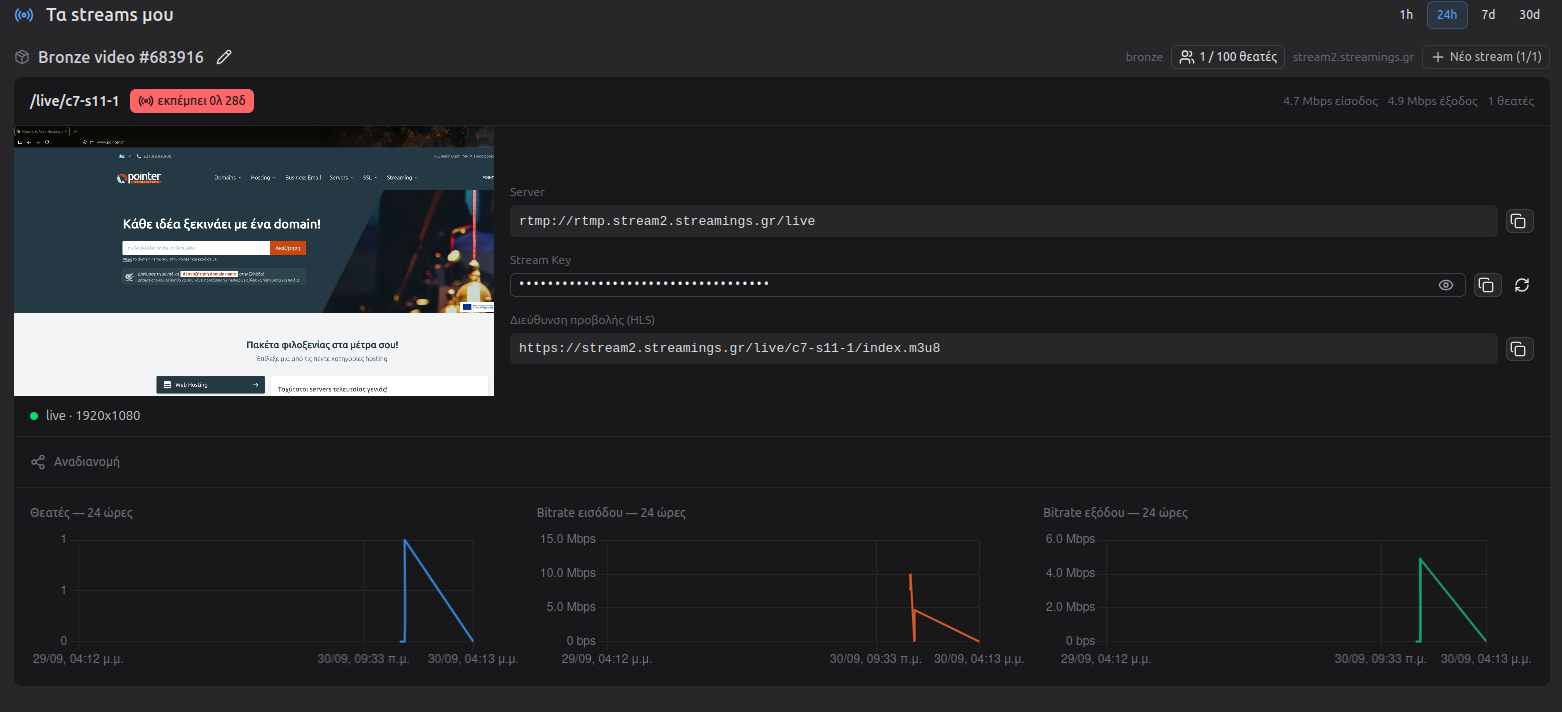
Υπάρχει σχετικό preview της αναμετάδοσης στο panel του Video Streaming, στην καρτέλα Τα streams μου. Συμπεριλαμβάνονται στατιστικά σχετικά με τους θεατές και την αποδοτικότητα του streaming κάτω από την οθόνη προβολής.