Το ανέβασμα αρχείων στο Centova μέσω FTP μπορεί να επιτευχθεί με την χρήση μιας εφαρμογής FTP Client, η οποία θα είναι εγκατεστημένη στον τοπικό σου υπολογιστή.Στο παράδειγμα που ακολουθεί, θα προχωρήσουμε με την χρήση της δωρεάν υπηρεσίας FileZilla.
Είσοδος στο FileZilla
Με την είσοδο στην εφαρμογή του Filezilla, στα πλαίσια κειμένου που εμφανίζονται, θα χρειαστεί να καταχωρίσεις τα στοιχεία του Centova λογαριασμού σου ώστε να συνδέσεις τον FTP Client με τον διακομιστή του Centova.

Σύνδεσμοι για FTP
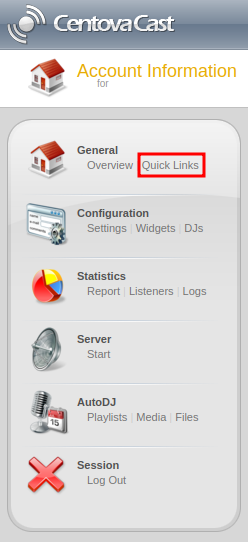
Για να βρεις τα στοιχεία σύνδεσης του Centova, θα μεταβείς στο panel του Centova λογαριασμού σου και θα πατήσεις από το μενού στα αριστερά την επιλογή Quick Links, όπου βρίσκονται χρήσιμοι σύνδεσμοι για τη ρύθμιση των συνδέσεών σου.
Στο παράθυρο των Quick Links, η κατηγορία FTP Connections δίνει όλες τις πληροφορίες που χρειάζεσαι, συγκεκριμένα Hostname, Username και Password (το Port έχει πάντα τον αριθμό 21 ή 22).

Μεταφόρτωση αρχείων στο AutoDJ
Μετά τη σύνδεση στον FTP Client, στο κάτω δεξιά μέρος της οθόνης εμφανίζονται τα αρχεία του File Manager. Οι πιο σημαντικοί φάκελοι που υπάρχουν στον File Manager είναι το media που περιέχει τα αρχεία που έχεις προσθέσει στο media library καθώς και το ondemand που περιέχει τα αρχεία που έχεις προσθέσει στο OnDemand Content widget.
Επομένως, με την χρήση του FTP Client μεταφορτώνεις τα αρχεία στον φάκελο media. Με την ολοκλήρωση της μεταφόρτωσης, τα νέα σου κομμάτια θα εμφανίζονται αυτόματα στο media library.