Η αλλαγή ενός domain name σε ιστοσελίδες που χρησιμοποιούν το Wordpress είναι μια διαδικασία η οποία μπορεί να γίνει πιο περίπλοκη απ'ότι φαίνεται. Συγκεκριμένα, για να καταφέρεις να ολοκληρώσεις την ενημέρωση του ονόματος domain, θα χρειαστεί πρώτα να τροποποιήσεις τα URL του site και του WordPress και στη συνέχεια να προσαρμόσεις ανάλογα όλους τους συνδέσμους στην βάση δεδομένων που δείχνουν στην προηγούμενη ονομασία.
Υπενθύμιση
Πριν από κάθε αλλαγή συνιστάται δημιουργία backup, διότι οι αλλαγές στη βάση είναι μη αναστρέψιμες και μπορεί να οδηγήσουν σε λάθη.
Αλλαγή ονόματος domain
Υπάρχουν πολλοί τρόποι για να μπορέσεις να αλλάξεις το όνομα του domain στο WordPress site σου.
-
Αλλαγή ονόματος domain μέσω WordPress Admin Dashboard
Μέσω του admin panel του WordPress έχεις τη δυνατότητα να αλλάξεις το URL του WordPress και του site σου. Μεταβαίνοντας μέσω του admin panel στις γενικές ρυθμίσεις (Settings → General), μπορείς να τροποποιήσεις την ονομασία του domain στις καρτέλες WordPress Address (URL) και Site Address (URL). Προσοχή στην τοποθέτηση URL, καθώς λανθασμένες ονομασίες μπορεί να οδηγήσουν σε errors στη σελίδα σου.

Ρυθμίσεις URL στο Admin Dashboard -
Αλλαγή ονόματος domain μέσω του αρχείου wp-config.php
Σε περίπτωση που δεν έχεις πρόσβαση στο admin dashboard του WordPress ή αν δε λειτουργεί σωστά η πρώτη επιλογή, τότε μπορείς να κάνεις αλλαγή ονόματος μέσα από το αρχείο wp-config.php. Θα χρειαστεί πρώτα να μεταβείς στο αρχείο wp-config.php που βρίσκεται μέσα στα αρχεία του πακέτου και στη συνέχεια να προσθέσεις τις ακόλουθες δύο σειρές:
define('WP_HOME','https://new-domain-name’); define('WP_SITEURL','https://new-domain name'); -
Αλλαγή ονόματος domain μέσω του αρχείου functions.php
Εφόσον έχεις κάποιο ενεργό theme εγκατεστημένο, έχεις τη δυνατότητα να αλλάξεις το όνομα του domain μέσω του αρχείου functions.php. Η συγκεκριμένη μέθοδος ανανεώνει το URL του site και τη βάση δεδομένων. Το WordPress ενημερώνει αυτόματα τη βάση για site URL κάθε φορά που φορτώνει το αρχείο functions.php . Μεταβαίνοντας στη διαχείριση αρχείων του panel και μετά στον φάκελο του theme (public_html σε cPanel, httpdocs σε Plesk → wp-content/themes/your-theme-folder/functions.php), προσθέτεις τις παρακάτω εντολές:
update_option( 'siteurl', 'https://new-domain-name' ); update_option( 'home', 'https://new-domain-name' );Προσοχή: Συνιστάται το σβήσιμο του παραπάνω κώδικα όταν η σελίδα λειτουργήσει κανονικά μετά τις αλλαγές.
-
Αλλαγή ονόματος domain μέσω phpMyAdmin
Σε περίπτωση που δεν μπορεί να υπάρξει πρόσβαση στο admin panel του WordPress ή στα αρχεία του domain μέσω FTP, μπορείς να αλλάξεις το domain name απευθείας μέσω των ρυθμίσεων της βάσης δεδομένων στο phpMyAdmin. Ειδικότερα, μεταβαίνοντας στο phpMyAdmin, επιλέγεις από τη βάση σου τον πίνακα wp_options και τροποποιείς (Edit) τα Values των σειρών siteurl και home ώστε να δείχνουν στη νέα σου ονομασία.
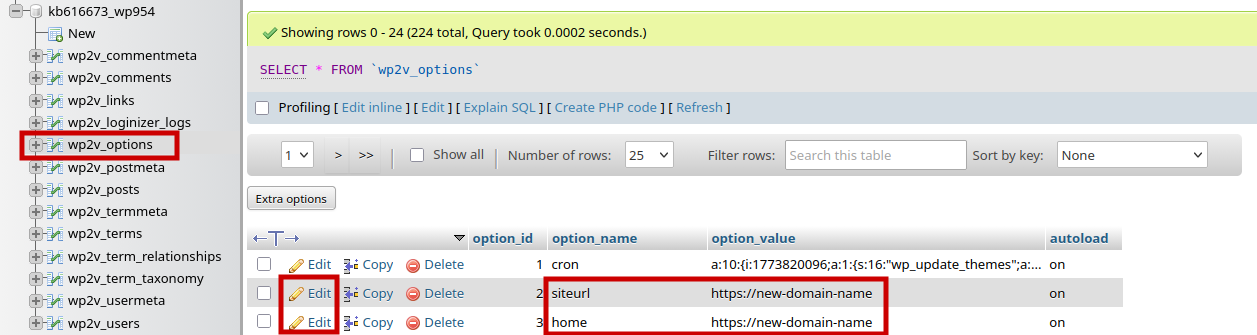
Ρύθμιση URL στο phpMyAdmin
Χρήση Search and Replace για αλλαγή συνδέσμων σε βάση δεδομένων.
Οι προηγούμενες μέθοδοι, παρόλο που πραγματοποιούν την αλλαγή της διεύθυνσης URL της σελίδας και του WordPress, δεν εγγυώνται την αυτόματη μετατροπή όλων των συνδέσμων που βρίσκονται μέσα στην βάση δεδομένων. Επομένως, είναι απαραίτητη η εκτέλεση της διαδικασίας Search and Replace, η οποία μπορεί να γίνει με τους εξής τρόπους:
-
Better Search Replace
Το Better Search Replace είναι ένα plugin του WordPress, το οποίο εκτελεί στη βάση δεδομένων τη διαδικασία Search and Replace μέσα από ένα εύχρηστο περιβάλλον. Ειδικότερα, με το εργαλείο αυτό, δεν αλλάζεις μόνο τα URL της ιστοσελίδας και του WordPress αλλά μετατρέπεις κάθε εγγραφή που περιέχει την προηγούμενη ονομασία.
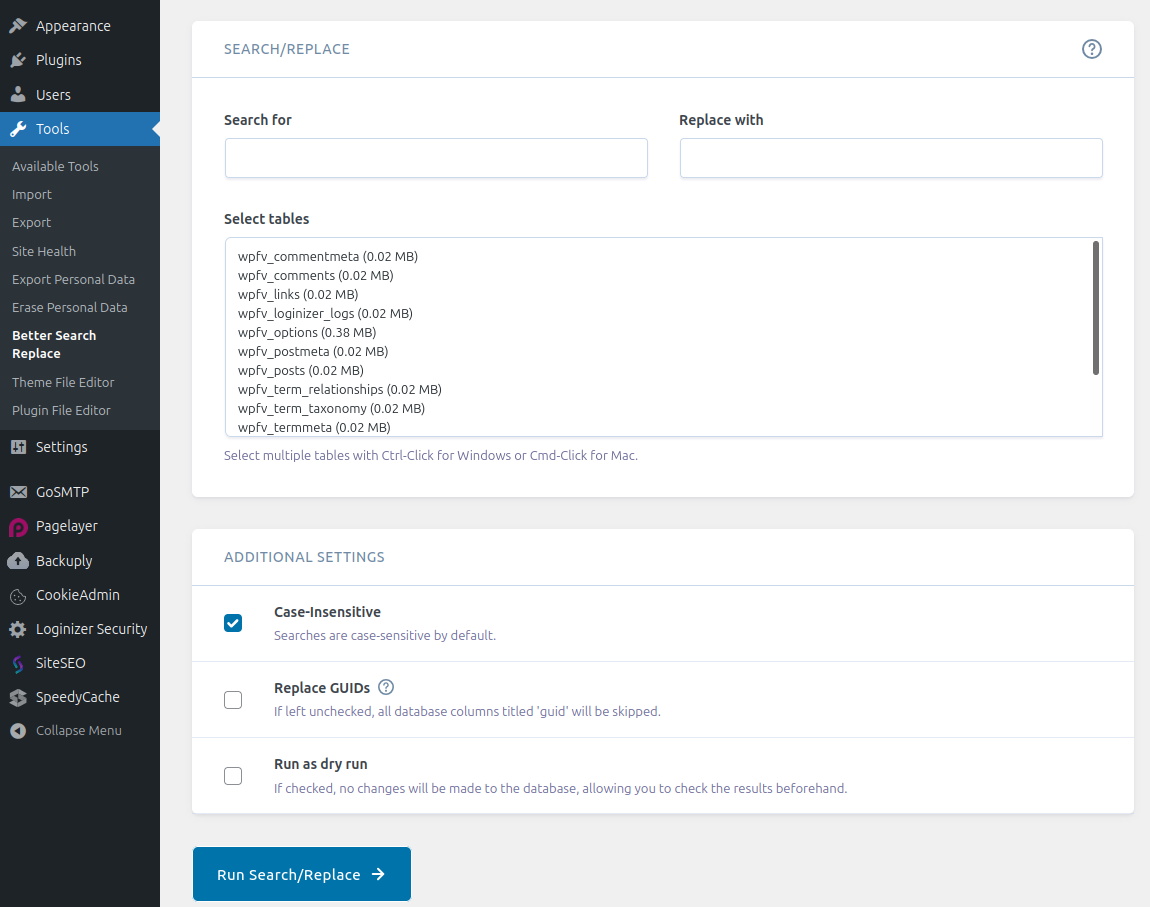
Better Search Replace -Στο πεδίο Search For τοποθετείς το παλιό όνομα domain
-Στο πεδίο Replace With τοποθετείς το νέο όνομα domain.
-Στην καρτέλα Select Tables επιλέγεις τους πίνακες της βάσης δεδομένων
-Με την επιλογή Run as dry run, έχεις την δυνατότητα να ελέγξεις το αποτέλεσμα χώρις να εκτελεστεί το Search and Replace στην βάση σου.
-
WP-CLI
Εάν, τότε με το εργαλείο WP-CLI, έχεις τη δυνατότητα να ρυθμίσεις το WordPress site σου μέσω του command line interface. Συγκεκριμένα, θα χρειαστεί να συνδεθείς στον χρήστη σου μέσω SSH και να κατευθυνθείς προς το αρχείο που έχει εγκατασταθεί το WordPress. Στη συνέχεια, προσθέτεις την ακόλουθη εντολή:
wp search-replace 'old-domain' 'new-domain'Το WP-CLI βρίσκει στη βάση όλες τις εγγραφές που περιέχουν το προηγούμενο όνομα και τις αντικαθιστά με το νέο URL.
Αν θέλεις να εξετάσεις τις αλλαγές που θα συμβούν στη βάση σου χωρίς να εκτελεστεί το Search and Replace, τότε μπορείς να προσθέσεις την παράμετρο –dry-run στο τέλος της εντολής:
wp search-replace 'old-domain' 'new-domain' --dry-run

Έλεγχος αρχείου .htaccess
Εφόσον, έχεις αλλάξει το όνομα του domain, τότε θα πρέπει να ελέγξεις στο .htaccess αρχείο (βρίσκεται στον φάκελο public_html για cPanel και httpdocs για Plesk) αν υπάρχουν ανακατευθύνσεις (redirects) προς την προηγούμενη ονομασία ή αν υπάρχει κάποια περαιτέρω αναφορά σε αυτή.
Αν τις εντοπίσεις, τότε αντικαθιστάς το παλιό όνομα με το νέο.
