1ος τρόπος: Χρήση του Softaculous
-
WordPress Manager by Softaculous
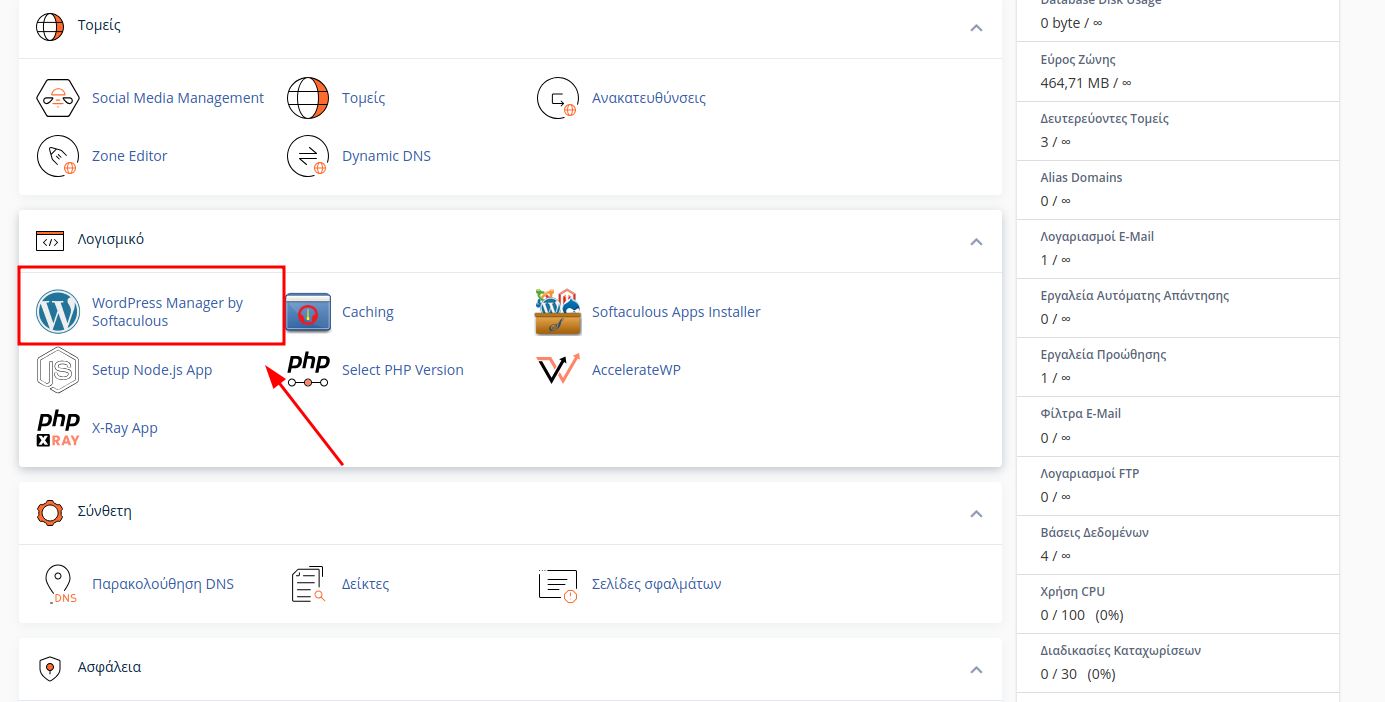
Αρχικά, από το περιβάλλον του cPanel θα πατήσεις στο WordPress Manager by Softaculous.
WordPress Manager στο cPanel -
Λίστα εγκαταστάσεων WordPress
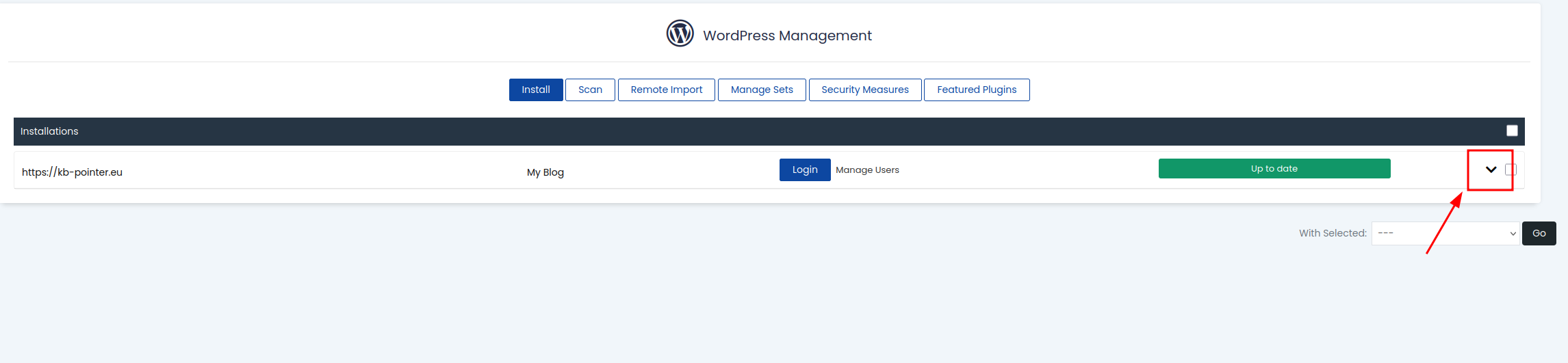
Στην λίστα με τις εγκατάστασεις του Wordpress, θα επιλέξεις το κάτω βελάκι στα δεξιά.
Λίστα εγκαταστάσεων WordPress -
Εργαλεία του WordPress
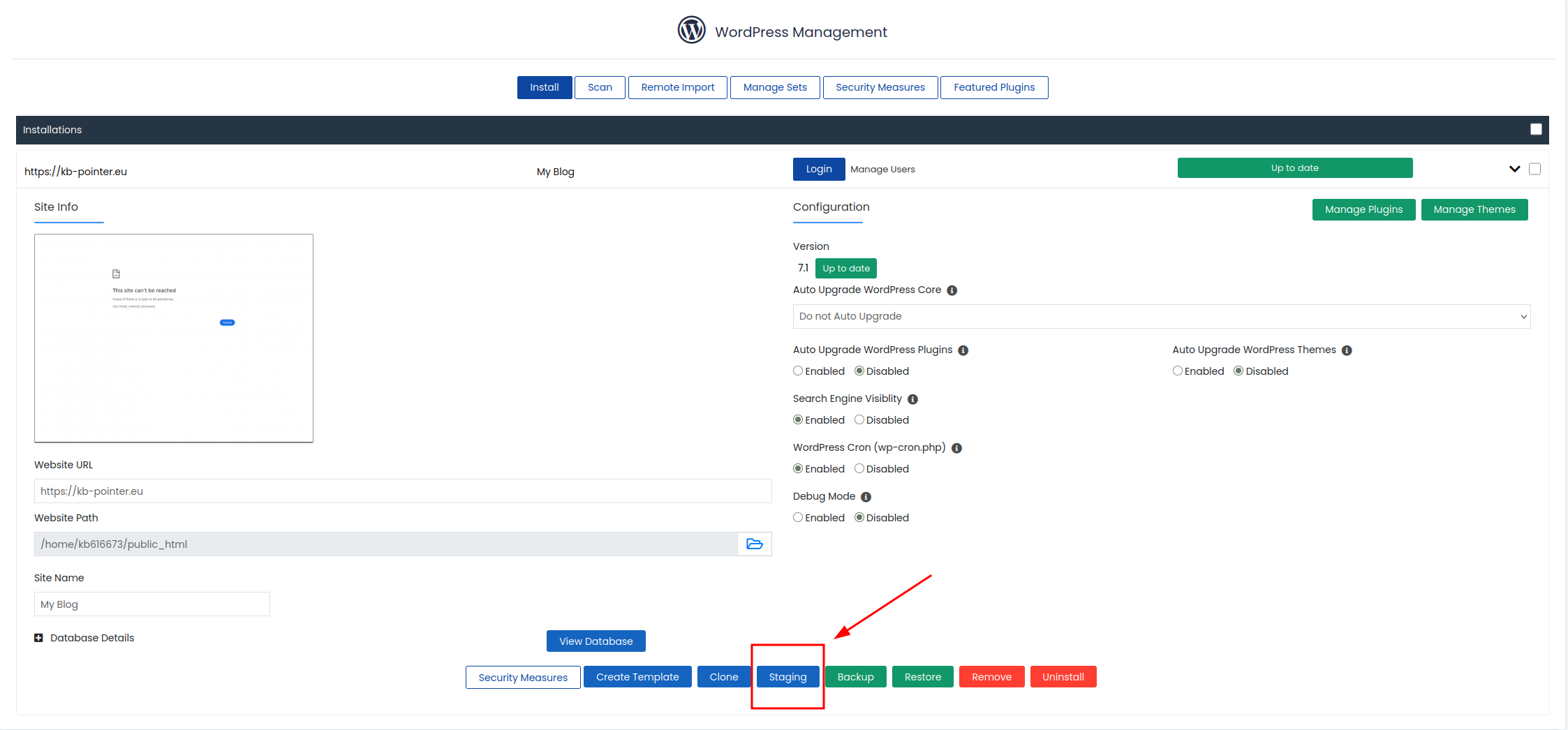
Στη συνέχεια, εμφανίζεται η καρτέλα με τα διάφορα εργαλεία του Wordpress. Επιλέγεις το κουμπί Staging στο κάτω μέρος της καρτέλας.
Εργαλεία WordPress Softaculous -
Staging Site Configuration
Διαμορφώνεις το URL καθώς και τη βάση δεδομένων. Τέλος, πατάς Create Staging και το WordPress θα δημιουργήσει αυτόματα το staging site.
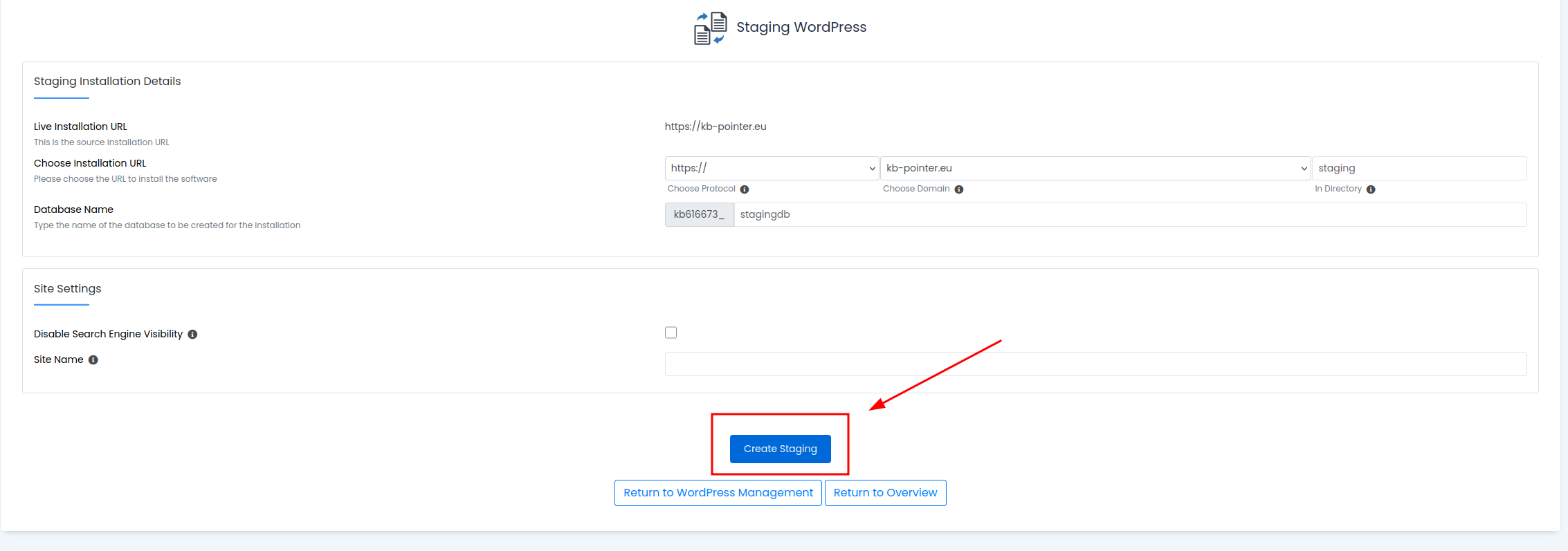
Καρτέλα Staging
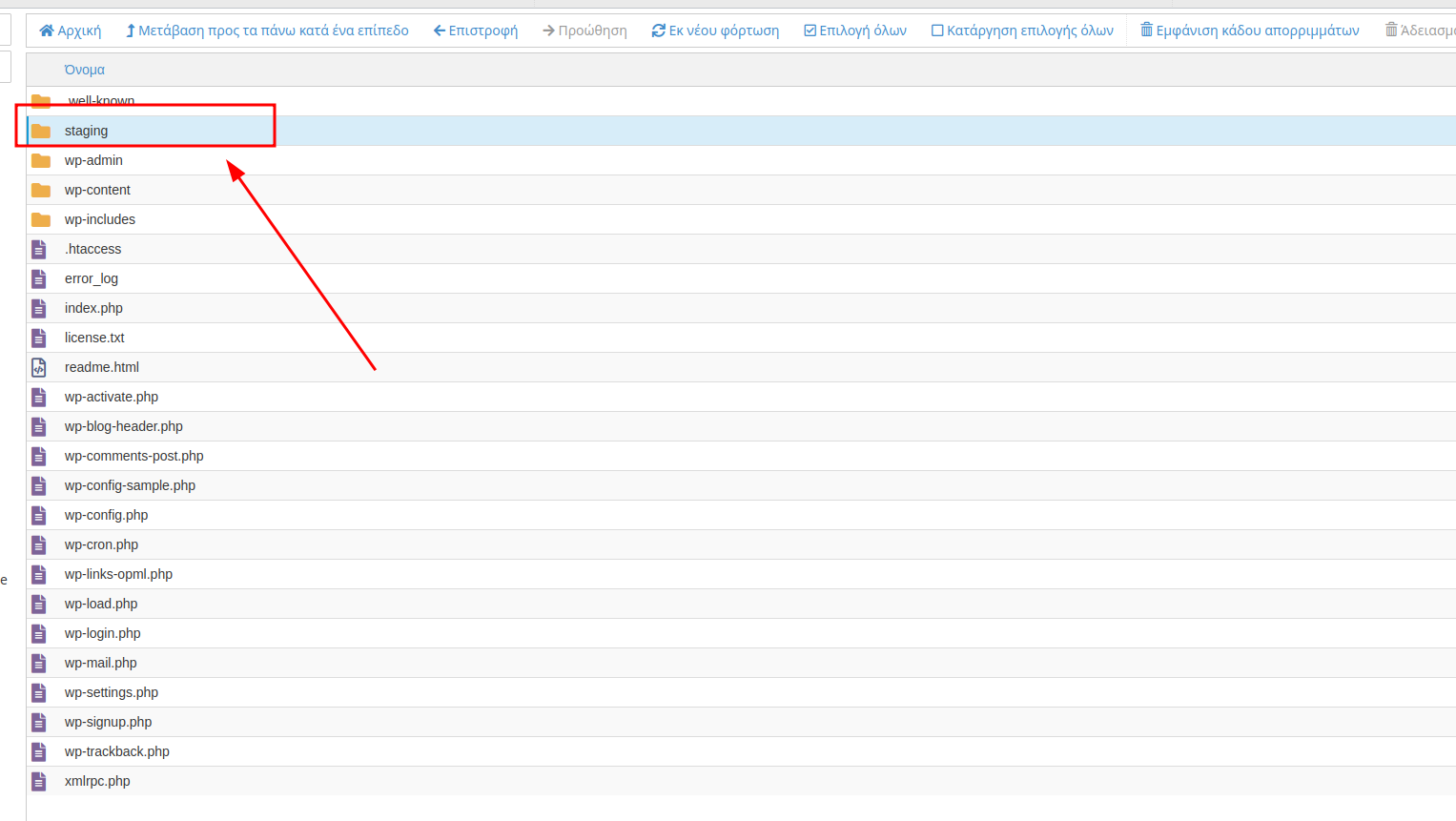
Μπορείς να δεις τα αρχεία του staging μέσα στον φάκελο του βασικού site.
2ος τρόπος: Χειρονακτική δημιουργία staging site
-
Δημιουργία του Subdomain
Μέσα στο περιβάλλον του cPanel, πηγαίνεις στην επιλογή Domains και δημιουργείς το νέο subdomain (προτεινόμενη ονομασία staging.domain.gr για εύκολη αναγνώριση).
Σημείωση: κατά την δημιουργία του domain είναι απαραίτητο να είναι “ξετικαρισμένο” το Share Document Root, έτσι ώστε το staging να έχει ξεχωριστό φάκελο για τα αρχεία.
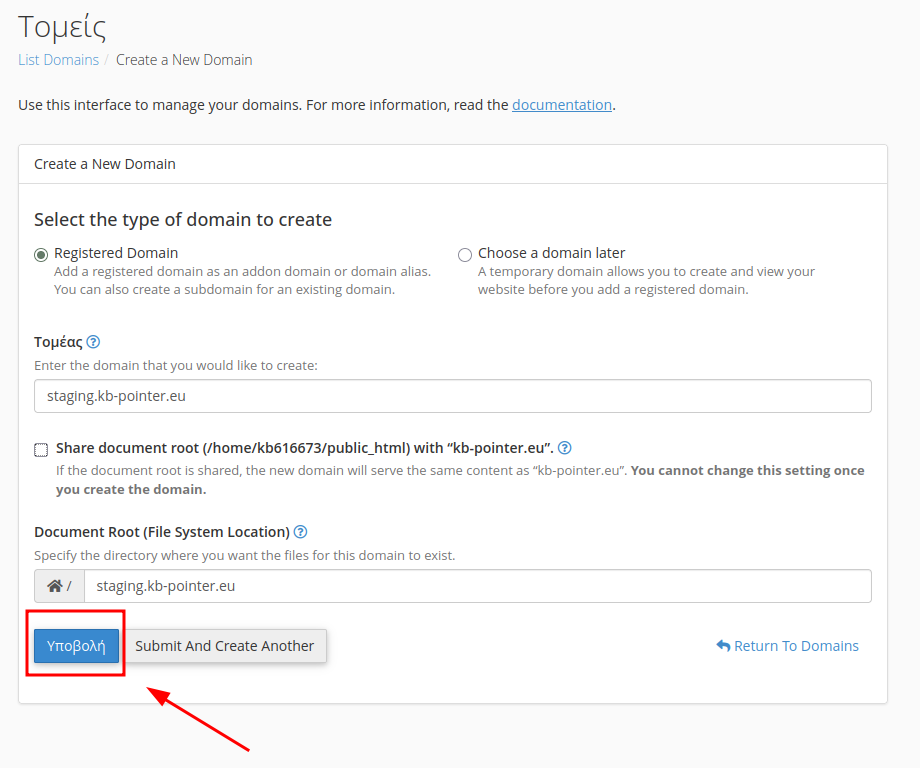
Δημιουργία staging subdomain -
Μεταφορά αρχείων σελίδας
Με τη χρήση του File Manager, προχωρείς σε συμπίεση των αρχείων της ιστοσελίδας, μετακινείς το .zip στον νέο φάκελο του staging site και μετά κάνεις Extract για να εμφανίσεις τα αρχεία στον νέο φάκελο.
.png)
Μεταφορά zip στον φάκελο του staging -
Διαμόρφωση βάσης δεδομένων
Συνεχίζεις με τη δημιουργία της βάσης δεδομένων μέσω του Manage my Databases και μεταφέρεις την βάση δεδομένων του site στην βάση του staging, με τη χρήση των εργαλείων Export/import.
-
Ενημέρωση του Configuration
Με την εισαγωγή των αρχείων και την δημιουργία της βάσης, θα χρειαστεί να γίνει η σύνδεση τους μέσω του configuration αρχείου (wp-config.php για WordPress, configuration.php για Joomla, settings.php για Drupal κλπ). Συγκεκριμένα, θα ενημερωθεί το όνομα της βάσης, του χρήστη καθώς και ο κωδικός της βάσης με αυτήν που έχει οριστεί για το staging site.
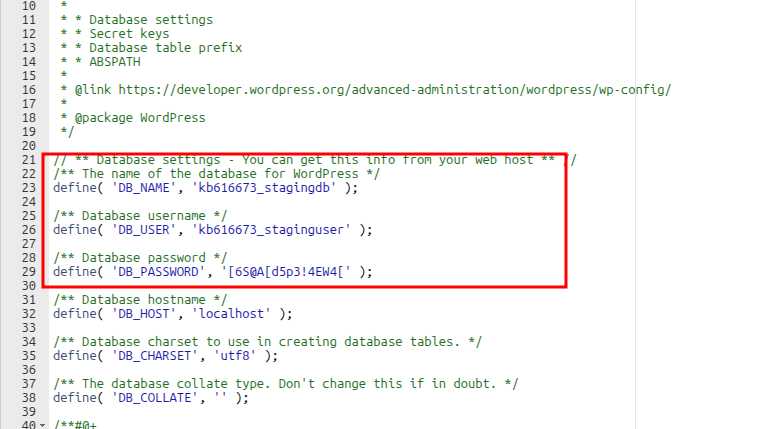
Ρύθμιση στοιχείων βάσης στο wp-config.php -
Αλλαγή των hardcoded links με Search and Replace
Τέλος, θα χρειαστεί να γίνει αλλαγή των συνδέσμων που υπάρχουν στη βάση και στα αρχεία ώστε να δείχνουν στο subdomain staging site (δηλαδή από domain.gr σε staging.domain.gr). Η διαδικασία αυτή μπορεί να επιτευχθεί μέσω του Search and Replace.
wp search-replace 'old-domain' 'new-domain'Ακολουθώντας αυτά τα βήματα, το staging site θα είναι πλέον online.