Το SpamExperts είναι μια υπηρεσία δημιουργίας και διαχείρισης φίλτρων σε email, με την οποία εξασφαλίζεις μεγαλύτερη ασφάλεια κατά την αποστολή και παραλαβή αλληλογραφίας.
Είσοδος στο περιβάλλον του SpamExperts
-
Pointer Professional Spam Filter
Για την είσοδο στην πλατφόρμα του SpamExperts, θα μεταβείς από το περιβάλλον του cPanel στην επιλογή Pointer Professional Spam Filter.
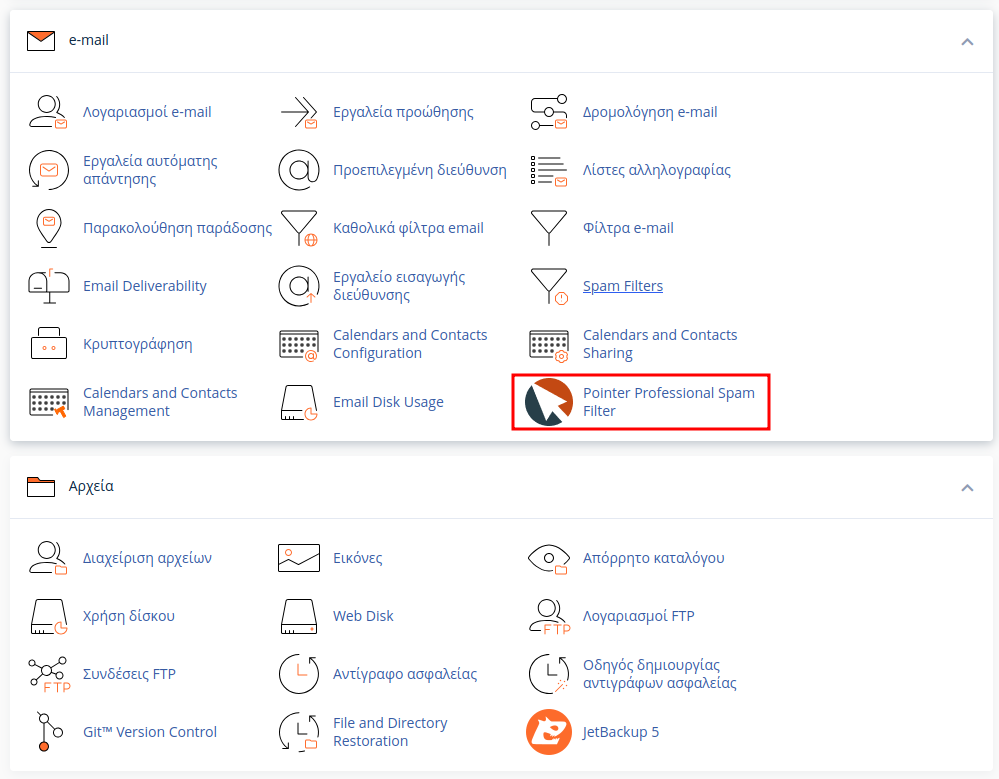
Επιλογή Pointer Professional Spam Filter -
List Domains
Στη συνέχεια σε μεταφέρει στη λίστα των domain που υπάρχουν στον λογαριασμό σου. Θα πατήσεις για το domain που σε ενδιαφέρει το Login και θα συνδεθείς στο Spam Expert.

Με την σύνδεση στο SpamExperts, θα βρεθείς στο Dashboard όπου υπάρχουν πολλές διαθέσιμες λειτουργίες. Ωστόσο, θα σε καθοδηγήσουμε στα πιο σημαντικά εργαλεία για τη σωστή διαχείριση των φίλτρων σου.
Spam Quarantine
Εδώ θα βρεις όλα τα εισερχόμενα mail τα οποία έχουν απορριφθεί από το σύστημα και βρίσκονται σε κατάσταση καραντίνας. Με την λειτουργία Query Rules, μπορείς να ορίσεις τα mail που θα εμφανίζονται στην λίστα των logs. Από την καταγραφή, μπορείς στην στήλη με όνομα Subject να πατήσεις πάνω σε κάθε μήνυμα και να δεις το περιεχόμενό του.

Αν επιθυμείς αφαίρεση mail από την λίστα καραντίνας και επαναποστολή, τότε μπορείς να επιλέξεις το μήνυμα που σε ενδιαφέρει και μετά να μεταβείς στην επιλογή Apply to Selected, και από το μενού που εμφανίζεται να επιλέξεις το Release and train from quarantine και Apply. Με αυτήν την επιλογή, "εκπαιδεύεις" τον server του Spam Experts για μελλοντικά μηνύματα παρόμοιου περιεχομένου.

Αν όμως επιθυμείς την διαγραφή ενός mail, τότε από το Apply to Selected θα επιλέξεις το Remove from Quarantine.
Σημείωση
Δεν είναι αναγκαία η χειροκίνητη διαγραφή μηνυμάτων, διότι κάθε μήνυμα διαγράφεται αυτόματα μετά από 14 ημέρες παρουσίας στη λίστα καραντίνας.
Sender Allow List
Με αυτήν την επιλογή, μπορείς να ορίσεις τις διευθύνσεις από τις οποίες θα παραλαμβάνεις mail χωρίς εφαρμογή φίλτρων. Χρειάζεται προσοχή στις διευθύνσεις που θα συμπεριλάβεις στη λίστα διότι πρέπει να είσαι απολύτως σίγουρος για την εγκυρότητα της αλληλογραφίας που θα λαμβάνεις.
Για την προσθήκη νέου αποστολέα στη λίστα, θα πατήσεις Add sender to allow list.
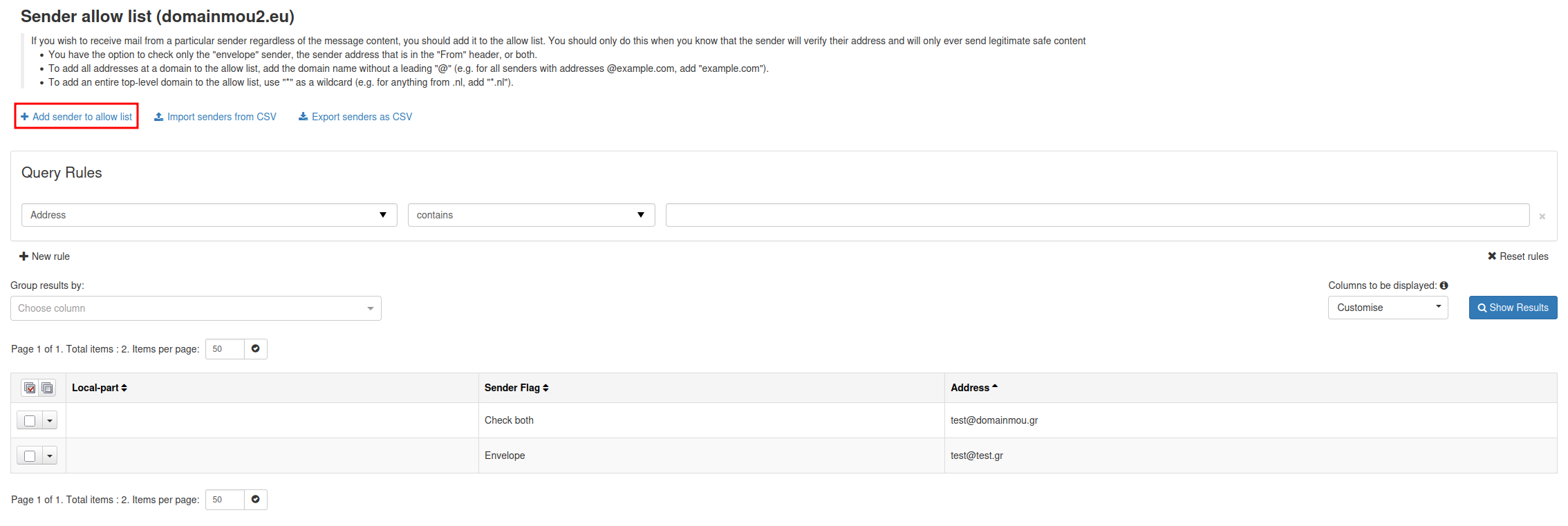
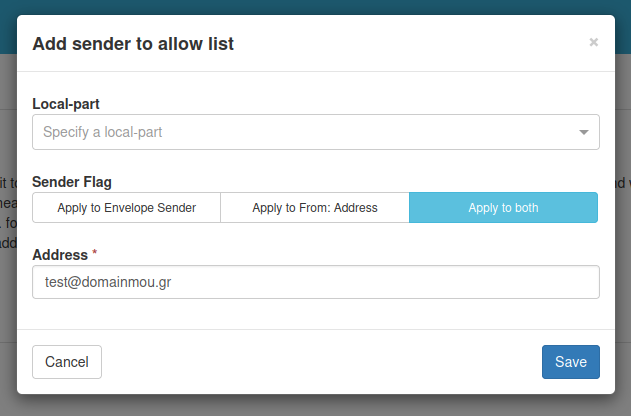
Στην καρτέλα που εμφανίζεται, μπορείς να προσθέσεις την διεύθυνση email του αποστολέα. Πατάς Save και πλέον ο αποστολέας βρίσκεται στην allow list.
Αν επιθυμείς να αφαιρέσεις διεύθυνση email από τη λίστα, θα πατήσεις στο checkbox στα αριστερά και μετά από το μενού του Apply to selected, θα επιλέξεις Remove και Apply.
Sender Block List (Incoming)
Εδώ μπορείς να ορίσεις διευθύνσεις σε λίστα αποκλεισμού, ώστε τα mail που παραλαμβάνεις από αυτές τις διευθύνσεις να αποκλείονται, ανεξαρτήτως περιεχομένου.
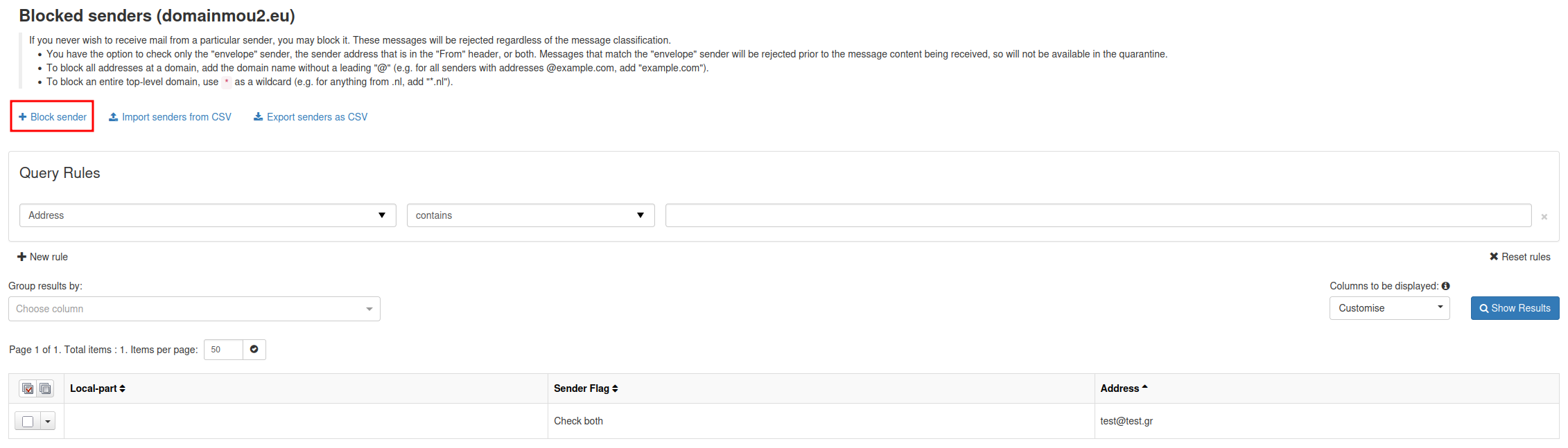
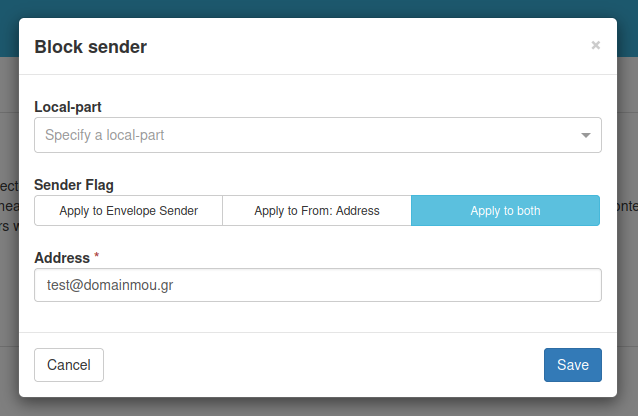
Για την προσθήκη αποστολέα στη λίστα αποκλεισμού, θα πατήσεις Block Sender και μετά στο παράθυρο που εμφανίζεται, θα πληκτρολογήσεις την διεύθυνση email. Μετά πατάς Save, και πλέον ο αποστολέας βρίσκεται στην Block List.
Filter Settings
Σε αυτό το παράθυρο μπορείς να προσαρμόσεις τα φίλτρα που χρησιμοποιούνται στα εισερχόμενα και εξερχόμενα mail.
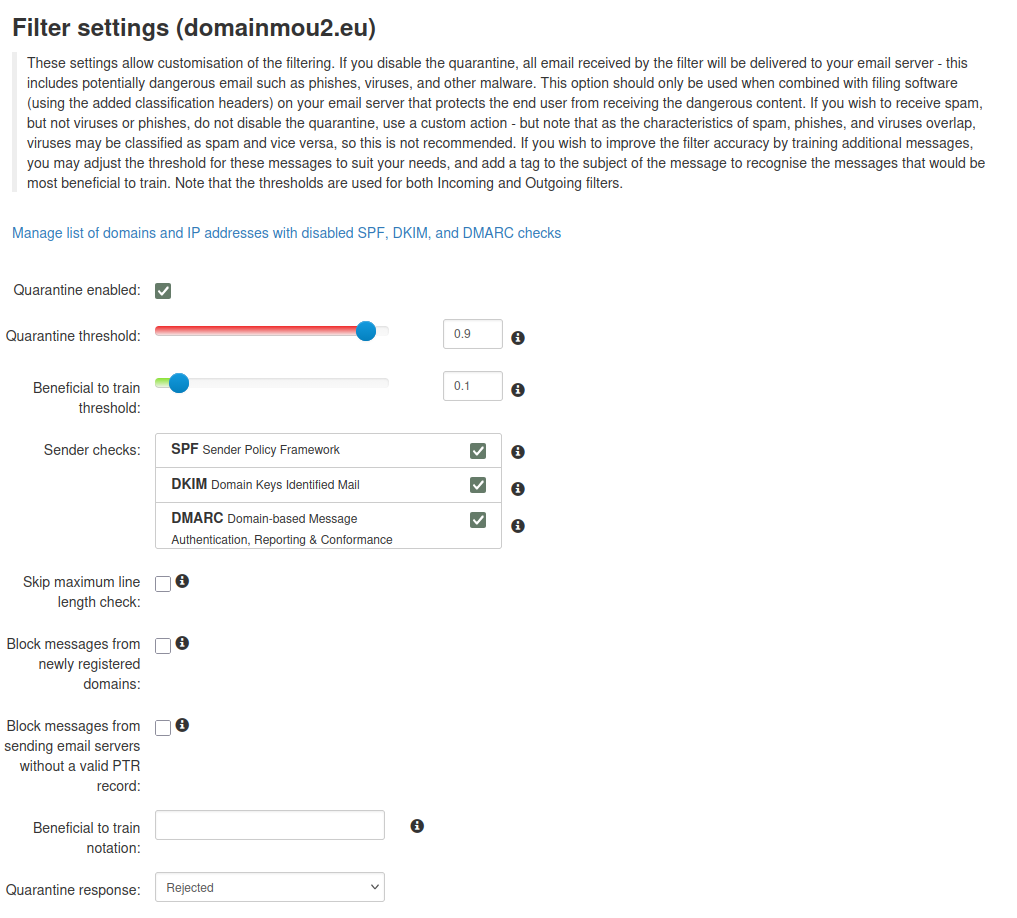
Quarantine Enabled: Ενεργοποιείς ή απενεργοποιείς την λειτουργία καραντίνας
Quarantine threshold: Αν το spam score μίας αλληλογραφίας βρίσκεται κάτω από τον αριθμό που έχει οριστεί στο threshold, τότε το μήνυμα αντιμετωπίζεται ως spam και βρίσκεται σε quarantine.
Beneficial to train threshold: Αν το spam score βρίσκεται ανάμεσα στο beneficial to train και το quarantine threshold, τότε το mail θεωρείται “ύποπτο” αλλά δεν έχει κατηγοριοποιηθεί ως spam. Χρησιμοποιείται για περιπτώσεις mail που δεν είναι σίγουρα spam και με αυτόν τον τρόπο, το φίλτρο ρυθμίζεται ώστε να μην επαναληφθούν παρόμοιες καταστάσεις.
Sender Checks: Επιλέγεις αν θέλεις να γίνονται έλεγχοι στα πρωτόκολλα SPF, DKIM και DMARC
Beneficial to Train notation: Στο πλαίσιο προστίθεται κείμενο που δεν αναγνωρίζει mail με παρόμοιο περιεχόμενο ως spam. Τα mail που εξετάζονται πρέπει να θεωρούνται “ύποπτα” από το Beneficial to Train Threshold.
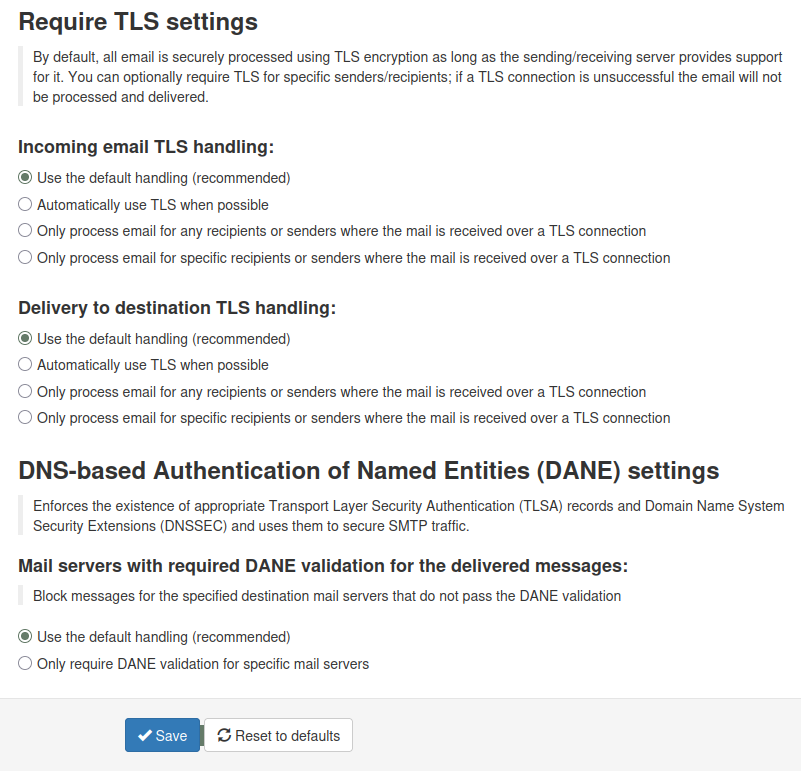
Require TLS settings: Ρυθμίζεις τις περιπτώσεις που μπορεί ο server του SpamExperts να προχωρήσει σε επεξεργασία και παράδοση email από συγκεκριμένους αποστολείς ή παραλήπτες με υποστήριξη TLS σύνδεσης. Αν η TLS σύνδεση ενός email αποτύχει, τότε δεν θα ολοκληρωθεί η παράδοσή του.
DNS-based Authentication of Named Entities (DANE) settings: Με αυτή τη ρύθμιση μπορείς να ορίσεις τους mail servers που θα επικυρώνονται από τον SpamExperts μέσω DANE, δηλαδή εφόσον ο server υποστηρίζει DNSSEC.
QUEUES
Delivery Queue - Incoming
Εδώ αποθηκεύονται όσα email δεν έχουν παραληφθεί από τον server και βρίσκονται σε κατάσταση αναμονής. Κατά τη διάρκεια της αναμονής τους στην ουρά, το Spam Experts επιχειρεί περιοδικές προσπάθειες για επαναποστολή. Στην καρτέλα Query Rules μπορείς να ρυθμίσεις τα κριτήρια των mail που θα εμφανίζονται και με το Show Results προβάλλονται τα mail μαζί με το περιεχόμενό τους σε link.
Delivery Queue – Outgoing
Εδώ αποθηκεύονται όσα email δεν έχουν καταλήξει στους προορισμένους servers με status προσωρινής απόρριψης. Κατά τη διάρκεια της αναμονής τους στην ουρά, θα γίνουν αυτόματες προσπάθειες για επαναποστολή. Σε περίπτωση μη επιτυχούς αποστολής ενός μηνύματος, μετά από κάποιο χρονικό διάστημα, το μήνυμα επιστρέφει στον αποστολέα με αναφορά σφάλματος. Στην καρτέλα Query Rules μπορείς να ρυθμίσεις τα κριτήρια των mail που θα εμφανίζονται και με το Show Results προβάλλονται τα mail μαζί με το περιεχόμενό τους σε link.
Για τα μηνύματα που βρίσκονται στην ουρά λόγω αποτυχίας αποστολής, μπορείς να εντοπίσεις τον λόγο παραμονής τους στην ουρά πατώντας δεξιά του checkbox ενός μηνύματος. Στη συνέχεια, εμφανίζεται ένα μενού από το οποίο θα επιλέξεις το Delivery Issue Log. Στο επόμενο παράθυρο, μπορείς να εξετάσεις τον λόγω αποτυχίας στην στήλη Delivery Data.
Σημείωση
Σε περίπτωση που έχεις παραλάβει μήνυμα σφάλματος αποστολής, τότε μπορείς να ανατρέξεις στο delivery queue και να βρεις περισσότερες πληροφορίες με την κατάσταση του σχετικού μηνύματος.